
Certains diront avant même la lecture de cet article qu'il est inutile de proposer un tel contenu puisque pinnacle propose un logiciel media-center avec ces dernières cartes TV. C'est vrai en effet, mais celui ci est extrêmement lourd (ralentit même le fonctionnement de votre ordinateur) et plante assez régulièrement. Bref, je ne serais trop vous conseiller de vous tourner vers d'autres solutions.
Les media-center:
Logiciel à la mode, le media-center permet de transformer votre PC est véritable centre multimédia (d'où son nom d'ailleurs) vous pouvez ainsi regarder la TV, lire vos DVD, vos films, écouter votre musique, la radio (internet et FM) et même avoir le programme TV. Bref, ce sont des véritables couteaux suisse.
Il existe de nombreux éditeurs, ainsi, je ne saurais trop vous conseiller la lecture d'un article comparatif paru sur home média.
Pour ma part, bien que MediaPortal dispose de nombreux atouts, il possède quelques faiblesses: Dernière version est malheureusement encore en RC et nécessite la dernière version du framework de microsoft. J'ai donc retenus CyberLink PowerCinema 4.0 même si cette solution est payante.
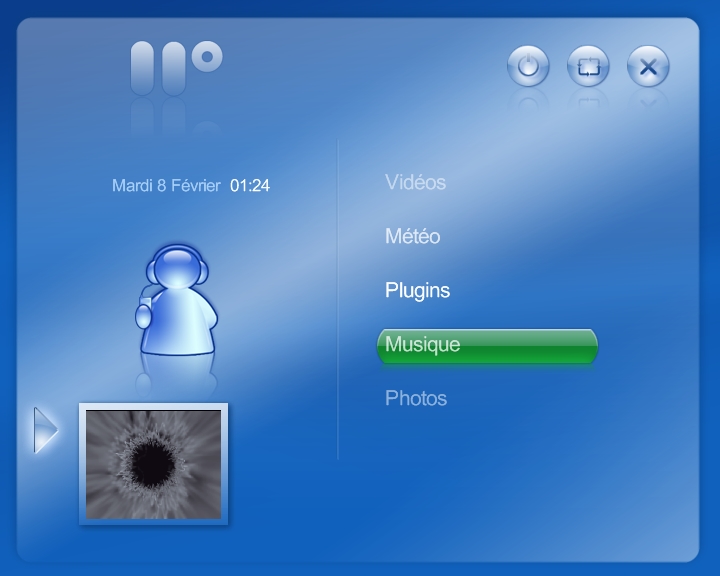 | 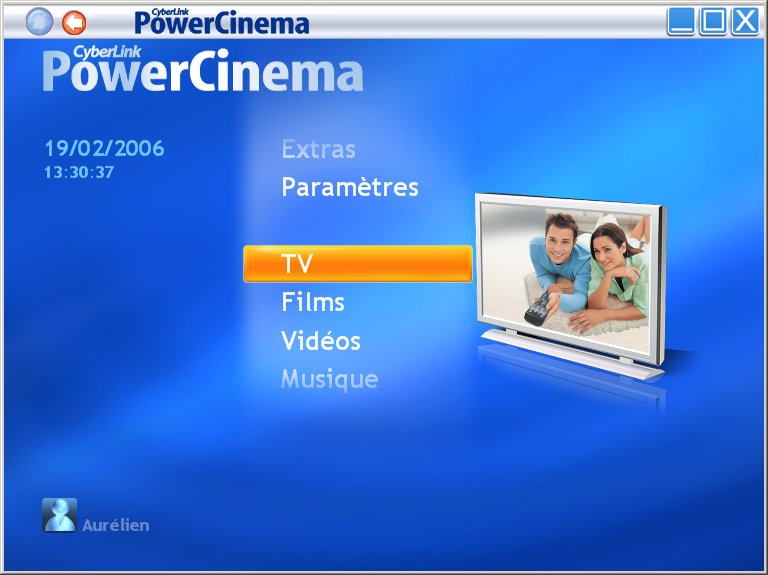 |
Faire fonctionner sa télécommande:
C'est sans doute le point le plus délicat. En effet, selon les modèles, certains logiciels seront capables ou non de la faire fonctionner.
Pour les anciens modèles, je ne serais trop vous recommander d'aller sur le site prêt à zapper. Ce dernier vous donnera toutes les solutions pour faire fonctionner votre télécommande. Un seul reproche cependant, il n'est plus actualisé depuis longtemps. Cela a pour effet de ne pas fonctionner avec les dernières télécommandes. C'est ici où cet article intervient, car les anciens modèles trouverons toutes les informations nécessaires. Pour les autres donc, la tâche est un peu plus compliquée. En effet, le logiciel PCTV Remote, ne fonctionne pas sur les télécommandes Pinnacle branchées sur la carte TV. Il existe donc une parade, il suffit de récupérer le logiciel de gestion de la télécommande fournit avec les drivers.
Pour ce faire, deux solution, vous installez toute la suite pinnacle, vous récupérez le dossier Remote, et vous le copier dans un répertoire de votre choix, puis vous dé installez le media-center (je n'ai pas réussi à installer uniquement les drivers de la carte et de la télécommande sans devoir installer le media-center de pinnacle). Deuxième solution, vous récupérez l'archive que j'ai faite.
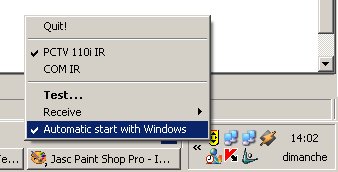
Une fois placé dans le répertoire de votre choix, lancez l'exécutable remoterm.exe, une icône jaune devrait apparaître près de l'horloge. Cliquer avec le boutons droit de la souris et sur Automatic Start with Windows, pour que comme dit, le logiciel démarre en même temps que windows:
Configurer sa télécommande:
Là, il vous faut éditer à la main le fichier de configuration profiles.ini se trouvant dans le répertoire. Désolé, il n'existe pas de logiciels pour générer ça automatiquement avec remoterm. Heureusement, grâce au site Prêt à zapper, vous pouvez avoir une correspondance entre les touches et leur numéro.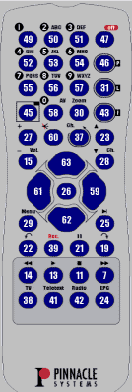
Partant de là tout est plus simple. Il vous suffit de trouver quel sont les raccourcis de l'application que vous voulez commander et quelle touche vous voulez lui attribuer.
"Et justement comment lancer une commande clavier à partir de la télécommande?"
C'est très simple il suffit d'utiliser la syntaxe suivante:
keyN°=KEYBOARD touche+^touche
Par exemple, pour que la touche 26 (la touche centrale) fasse office de touche ENTER, il suffit de faire ainsi:
key26=KEYBOARD ENTER+^ENTER
Notez qu'il est obligatoire de mettre la même touche précédé d'un "^" sinon cela sera interprété comme rester appuyer sur la touche en question, ce qui ma fois, pose problème.
"C'est bien d'attribuer une touche de télécommande par touche clavier, mais avec 20 000 applications, comment faire?"
Là encore rien de plus simple, puisque le fichier de configuration fonctionne à partir des titres des fenêtres. C'est à dire que vous pouvez écrire un comportement des touches différent selon l'application choisie, et bien sûr un comportement général. Pour ce faire, il vous faut connaître le titre de la fenêtre du logiciel à faire fonctionner. Personnellement, j'ai utilisé le logiciel PCTV Remote en effet une fois lancé, lorsque vous cliquez sur le bouton add situé en haut à gauche, la fenêtre suivante s'ouvre:
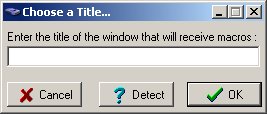
Maintenant que vous avez le nom de la fenêtre, il suffit de mettre entre crochet ce denier, pour que toutes les instruction du fichier de configuration ne concernent que le logiciel en question, pour le comportement général, utilisez [default].
A titre d'exemple, voici le fichier de configuration chez moi:
autorunkey=PMCRemote
HWID=8
port=1
rc_id1=15
rc_id2=0
rc_filter=all
; hardware ID: -1 = autodetect
; start PMC with Remote Type A
key38=EXEC C:Program FilesK!TVK!TV.exe
key42=EXEC C:Program FilesWinampwinamp.exe
key1006=EXEC C:Program FilesK!TVK!TV.exe
key24=EXEC C:Program FilesCyberLinkPowerCinemaPowerCinema.exe
;TEST de souris
;key63=MOUSE up+^up
;key62=MOUSE down+^down
;key61=MOUSE left+^left
;key59=MOUSE right+^right
;Bouton de valisation
key26=KEYBOARD ENTER+^ENTER
key37=KEYBOARD ALT+TAB+^TAB+^ALT
;quiter
key47=KEYBOARD ALT+F4+^F4+^ALT
[Player Window]
; Volume down
key27=KEYBOARD UP+^UP
key15=KEYBOARD DOWN+^DOWN
;play
key13=KEYBOARD X+^X
;avancer
key7=KEYBOARD B+^B
;reculer
key14=KEYBOARD Z+^Z
;pause
key31=KEYBOARD C+^C
;stop
key11=KEYBOARD V+^V
[K!TV]
; Volume down
key27=KEYBOARD PGUP+^PGUP
key15=KEYBOARD PGDN+^PGDN
; fullscreen
key45=KEYBOARD ALT+ENTER+^ENTER+^ALT
; page up or channel up
key28=KEYBOARD -+^-
key23=KEYBOARD SHIFT+++^++^SHIFT
;liste des chaînes de 1 à 0
key49=KEYBOARD 1+^1
key50=KEYBOARD 2+^2
key51=KEYBOARD 3+^3
key52=KEYBOARD 4+^4
key53=KEYBOARD 5+^5
key54=KEYBOARD 6+^6
key55=KEYBOARD 7+^7
key56=KEYBOARD 8+^8
key57=KEYBOARD 9+^9
key58=KEYBOARD 0+^0
; mute audio
key1001=KEYBOARD m+^m
;lancer plugin 1
key31=KEYBOARD ALT+F1+^F1+^ALT
;lancer plugin 2
key46=KEYBOARD CTRL+F1+^F1+^CTRL
[PowerCinema]
key63=KEYBOARD up+^up
key62=KEYBOARD down+^down
key61=KEYBOARD left+^left
key59=KEYBOARD right+^right
key29=KEYBOARD ESC+^ESC
Articles similaires :
FON le Wifi en libre accès Article 08 Août 2006 | F.E.A.R. Test 31 Octobre 2005 | Silent Hill 4 : The Room Test 20 Juillet 2004 |